

証明写真の背景色は何色がいい?
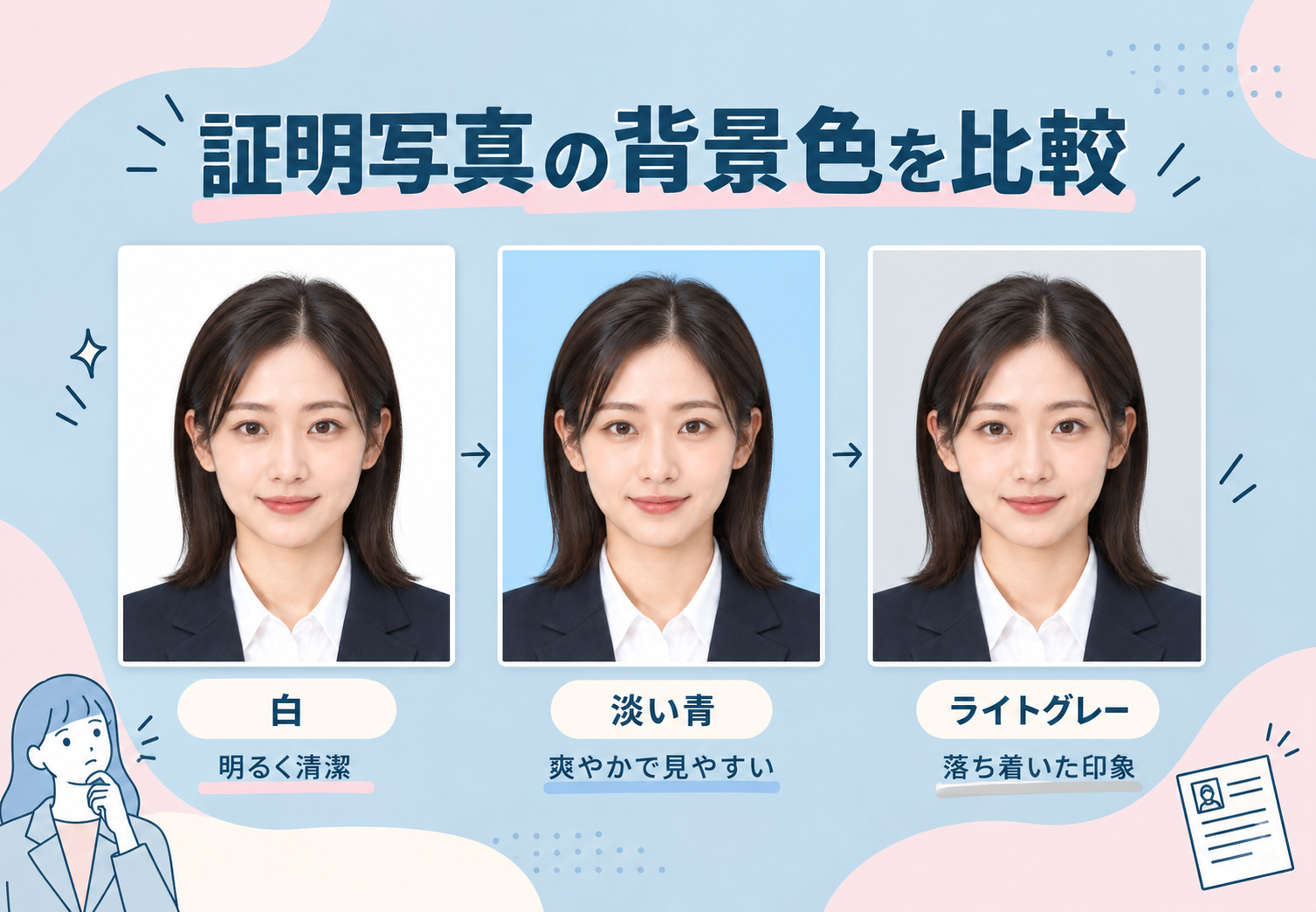
証明写真の背景には、白・淡い青・ライトグレーなどの無地の色がよく使われます。どの色が適しているかは、写真の用途や服装、提出先のルールによって変わります。
大切なのは、人物と背景の境界がはっきりしていることです。背景色だけに注目せず、髪や服装が背景に溶け込んでいないかも確認しましょう。
履歴書・就活写真は白・青・グレーが選びやすい
履歴書や就活用の証明写真では、清潔感があり、人物の表情を見やすい背景が向いています。
白背景はシンプルで明るく、幅広い応募書類に合わせやすい色です。ただし、白いシャツを着ている場合は、肩や襟の輪郭が背景と重ならないように注意してください。
淡い青は人物との境界がわかりやすく、すっきりとした印象に仕上がります。濃い青ではなく、明るく彩度を抑えた青を選ぶと、履歴書や就活写真にもなじみやすくなります。
ライトグレーは白よりも落ち着きがあり、ビジネス用のプロフィール写真にも合わせやすい色です。暗すぎるグレーは写真全体を重く見せることがあるため、明るめの色がおすすめです。
パスポート・ビザ・資格申請は提出先の指定を優先
パスポート、ビザ、資格試験、学校の申請などに使う証明写真は、背景色だけでなく、写真サイズや顔の位置、撮影時期、ファイル形式などが指定されている場合があります。
例えば、日本のパスポート写真では、外務省が白色の背景を推奨し、人物と背景のコントラストをはっきりさせるよう案内しています。淡い青などが認められる場合もありますが、濃い色やグラデーション、模様のある背景は避ける必要があります。詳しくは、外務省のパスポート申請用写真の規格を確認してください。
同じ証明写真でも提出先によって条件が変わるため、背景色を変更する前に最新の案内をチェックしておくと安心です。
白・青・グレーの背景色を用途別に比較
背景色を決められないときは、写真の用途と服装を基準に考えてみましょう。
| 背景色 | 印象 | 向いている用途 | 注意点 | |
|---|---|---|---|---|
| 白 | #FFFFFF | 明るい、清潔、シンプル | 履歴書、社員証、一般的な申請書類 | 白いシャツと背景の境界が見えにくくなる場合がある |
| 淡い青 | #D9EEFA | 爽やか、すっきり、輪郭が見やすい | 就活写真、履歴書、プロフィール写真 | 青い服装とは色が重ならないようにする |
| ライトグレー | #E5E7E9 | 落ち着き、柔らかさ、ビジネス感 | 履歴書、社員プロフィール、ビジネス資料 | 暗すぎるグレーは顔色を沈ませやすい |
| 提出先の指定色 | / | 規定に合わせられる | ビザ、資格試験、学校や各種機関への申請 | 色だけでなくサイズや余白の指定も確認する |
服装や髪色と同化しない背景を選ぶ
背景と服装の色が近すぎると、肩や首まわりの境界がぼやけて見えます。白いシャツなら淡い青やライトグレー、濃い色のジャケットなら白や明るいグレーなど、コントラストを意識して選びましょう。
黒髪の場合も、濃いグレーや黒に近い背景は避けたほうが無難です。髪の輪郭が背景に埋もれず、細い毛先まで自然に見える色を選ぶと、証明写真らしい仕上がりになります。
迷ったときは白か淡い青を基準にする
提出先から色の指定がなく、どれを選べばよいかわからない場合は、白または淡い青を基準にすると選びやすいです。
白は幅広い用途に合わせやすく、淡い青は白いシャツとの境界を出しやすいのが特徴です。どちらを選ぶ場合も、背景に模様やグラデーションを入れず、均一な色に仕上げましょう。
PicWishで写真の背景色を変える方法
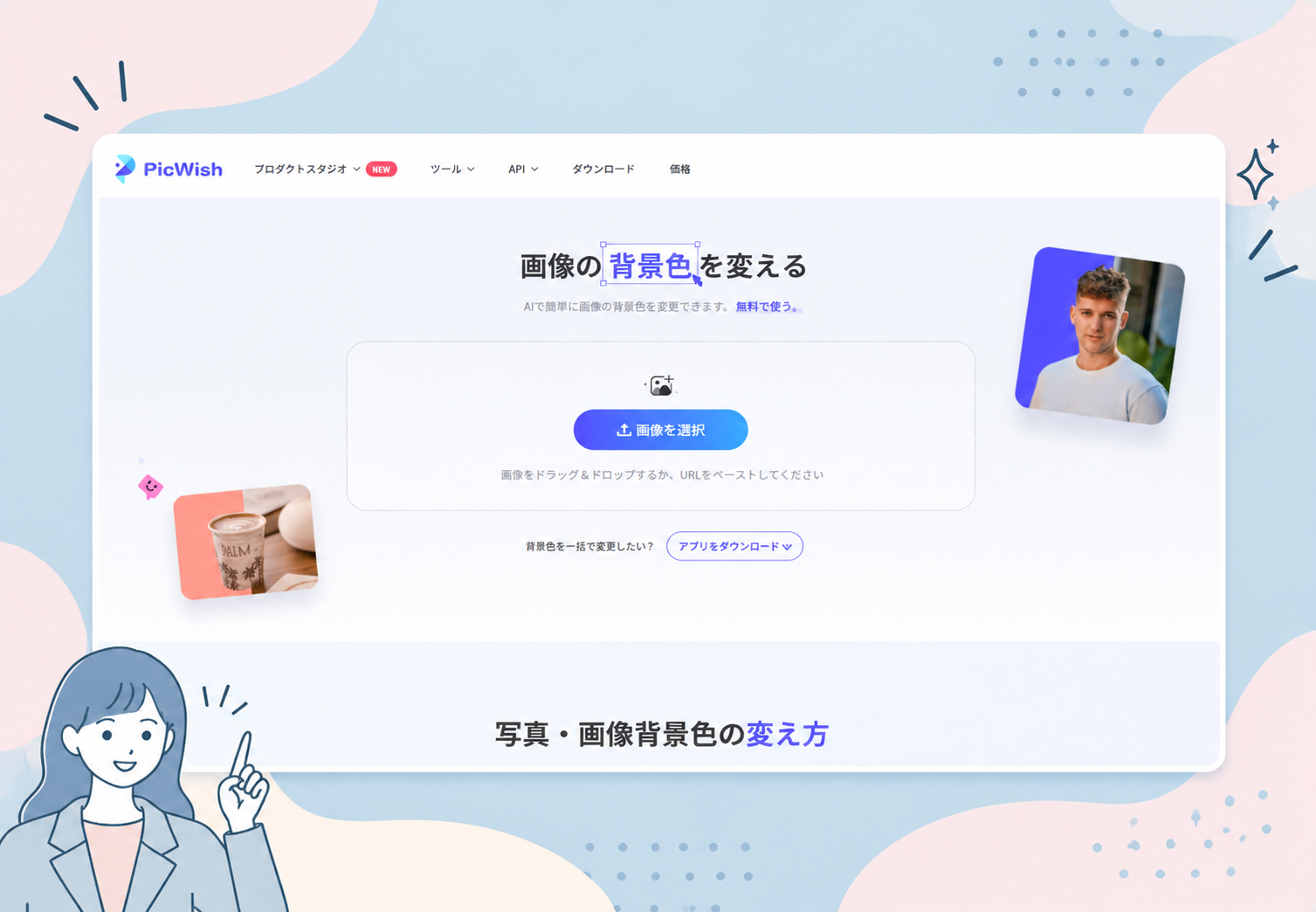
すでに撮影した写真の背景色が合わなくても、すぐに撮り直す必要はありません。PicWishの背景色変更ツールを使えば、写真をアップロードして人物を切り抜き、白・青・グレーなどの背景に変更できます。
専用ソフトの複雑な選択ツールを使わず、ブラウザ上で作業を進められるので、背景色だけをサクッと直したい場合にも便利です。
写真をアップロードして背景を自動で切り抜く
まず、PicWishの背景色変更ページを開き、「画像を選択」をクリックします。パソコンに保存してある証明写真を選択してアップロードしてください。
画像が読み込まれると、AIが人物と背景を識別し、元の背景を自動で切り抜きます。手作業で人物の輪郭をなぞる必要はありません。
元画像には、できるだけ明るく、ピントの合った写真を使いましょう。人物と背景の色が似ている写真や、髪の毛が大きく乱れている写真は、切り抜き結果を細かく確認する必要があります。
白・青・グレーなどの背景色を選ぶ
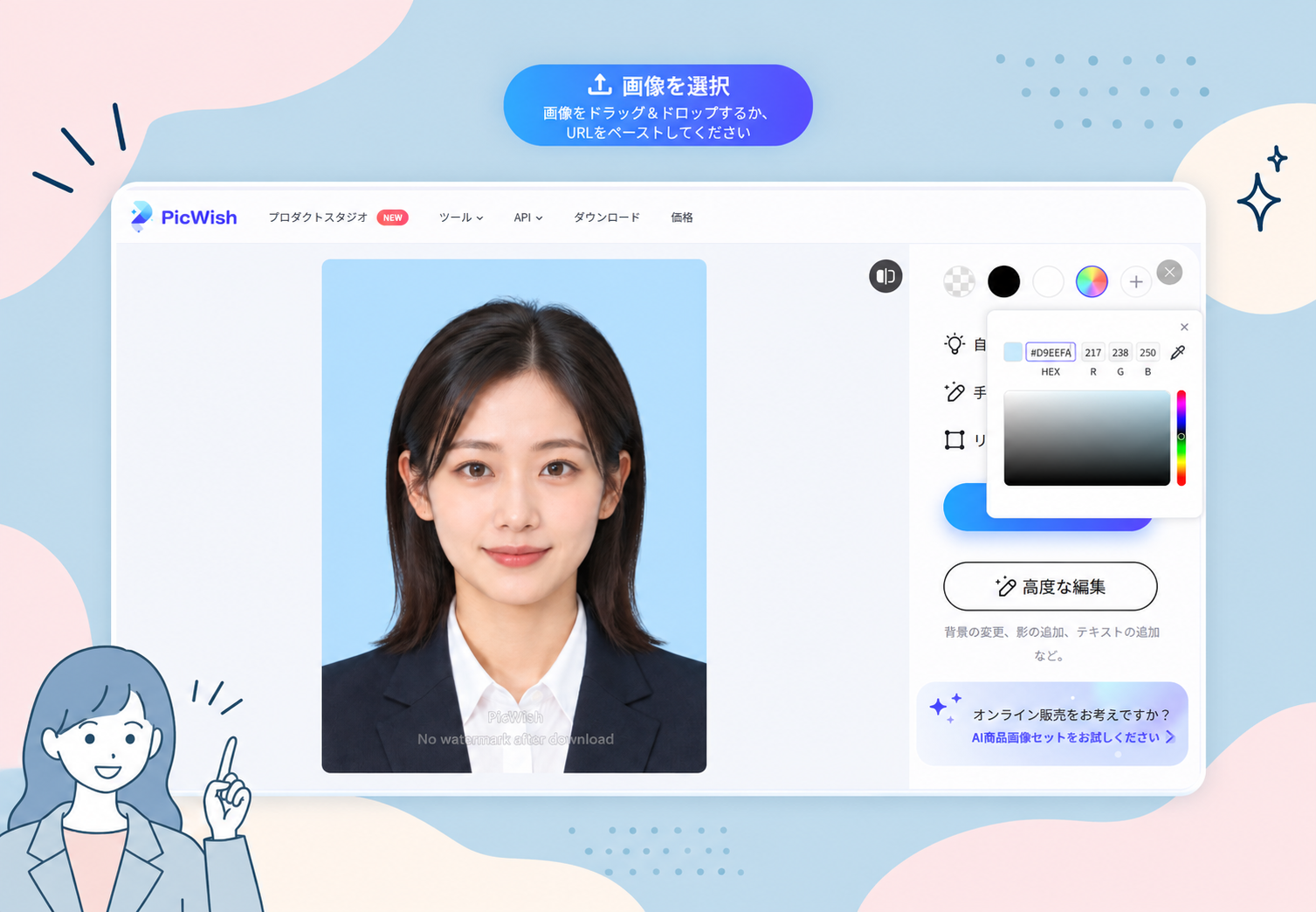
背景が切り抜かれたら、用途に合う色を選びます。履歴書や就活写真なら、白・淡い青・ライトグレーなどの無地背景が使いやすいでしょう。
元の背景が青だった写真を白にしたり、白いシャツに合わせて背景を淡い青へ変更したりすることも可能です。
証明写真では、風景や派手な模様よりも、人物の輪郭がはっきり見える単色背景を選ぶのが基本です。ビザや資格申請など色の指定がある場合は、提出先が示している見本に合わせてください。
輪郭と仕上がりを確認して保存する
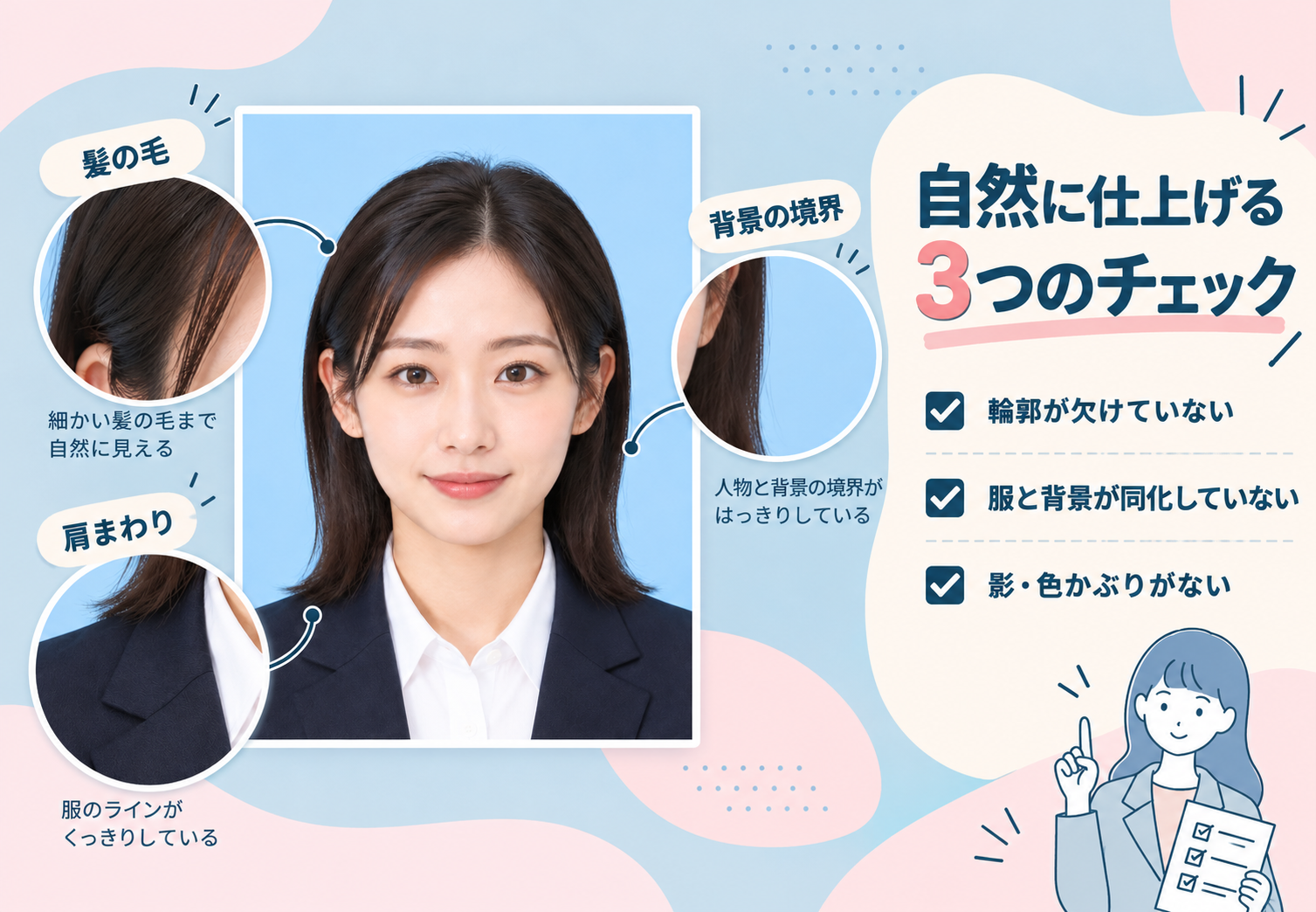
色を選んだら、すぐに保存するのではなく、人物の輪郭を拡大して確認します。
特にチェックしたいのは、髪の毛、耳、あご、首、襟、肩まわりです。元の背景色が細く残っていないか、人物の一部が透明になっていないかを確認しましょう。
問題がなければ、完成した画像を保存します。提出前には、写真サイズ、縦横比、ファイル形式、容量なども忘れずに確認してください。
証明写真の背景色を自然に仕上げるコツ
背景色を変える操作自体は簡単ですが、自然な証明写真に見せるには、いくつか確認したいポイントがあります。
髪の毛や肩まわりの切り抜きを確認する
髪の毛の細い部分は背景との境界が複雑なため、切り抜き結果に違和感が出やすい場所です。背景変更後は、頭頂部や耳の横、毛先を拡大して確認しましょう。
肩まわりも同様です。ジャケットやシャツの端が欠けていないか、元の背景が細い線のように残っていないかをチェックしてください。
輪郭に不自然な部分がある場合は、そのまま提出せず、別の元画像を使うことも検討しましょう。背景とのコントラストがある写真ほど、自然に切り抜きやすくなります。
服装と背景が同化しない色を選ぶ
白いシャツに白背景を合わせると、肩のラインが見えにくくなることがあります。その場合は淡い青やライトグレーに変えると、人物の輪郭を出しやすくなります。
反対に、濃紺や黒のジャケットを着ている場合は、明るい背景を選ぶとすっきり見えます。
色の好みだけで決めず、人物と背景を並べたときの見やすさを基準にしましょう。
影・色かぶり・低解像度をチェックする
背景色を変更しても、顔に強い影がある写真やピントがぼけた写真まで自動的に証明写真向けになるわけではありません。
撮影時の照明によって顔が青っぽく、黄色っぽく見える場合もあります。背景を変更したあとに、肌色が不自然に見えないか確認してください。
保存前には、次の項目をチェックしておくと安心です。
- 髪や耳の輪郭が欠けていない
- 元の背景色が残っていない
- 服装と背景の境界がはっきりしている
- 背景が均一で、模様や影がない
- 顔に強い影や色かぶりがない
- 画像を拡大しても極端にぼやけていない
背景色以外に確認したい証明写真の注意点
背景色がきれいに変更できても、それだけで証明写真の条件を満たすとは限りません。提出前に、サイズや顔の位置なども確認しましょう。
写真サイズ・顔の位置・余白を確認する
履歴書、パスポート、運転免許証、ビザなどでは、求められる写真サイズが異なります。頭頂部からあごまでの長さや、顔の左右に必要な余白が指定されている場合もあります。
写真を自己判断でトリミングすると、顔が大きすぎたり、頭上の余白が足りなくなったりすることがあります。提出先の見本と並べて確認しましょう。
証明写真の作成からサイズ調整、印刷までまとめて確認したい場合は、パソコンで証明写真を作成・印刷する方法も参考にしてください。
過度な美肌補正や輪郭修正は避ける
明るさを整えたり、一時的な肌荒れを目立ちにくくしたりする程度の補正はできますが、本人の特徴が変わるほどの加工は避けましょう。
目の大きさや顔の形を大きく変えたり、髪型や輪郭を不自然に修正したりすると、本人確認で問題になる可能性があります。
証明写真では「きれいに見えること」よりも、「本人だと正確に確認できること」が重要です。
提出前に公式の写真要件を確認する
写真の規定は、提出先や申請方法によって変わります。紙の履歴書に貼る場合と、オンラインフォームに画像データをアップロードする場合でも、確認項目は異なります。
提出前に、次の内容を確認してください。
- 背景色と背景の状態
- 縦横のサイズと比率
- 顔の位置と余白
- 撮影時期
- ファイル形式
- ファイル容量
- カラー写真または白黒写真の指定
- 印刷用またはデータ提出用の指定
特にパスポート、ビザ、公的証明書に使用する写真は、必ず提出先の最新情報を確認しましょう。
証明写真の背景色に関するよくある質問
証明写真の背景は青でも大丈夫?
履歴書や就活写真では、淡い青の背景が使われることがあります。白いシャツとの境界がわかりやすく、写真全体を爽やかに見せやすい色です。
ただし、濃すぎる青やグラデーション背景は避けたほうが無難です。公的な申請に使用する場合は、青背景が認められているか提出先の規定を確認してください。
履歴書写真は白と青のどちらがいい?
どちらか一方が必ず正解というわけではありません。
白背景はシンプルで幅広い書類に合わせやすく、淡い青は白いシャツや明るい服装の輪郭を見せやすいという違いがあります。服装とのコントラストや写真全体の明るさを見て選びましょう。
迷った場合は、企業や応募システムに色の指定がないか確認したうえで、人物の輪郭がよりはっきり見えるほうを選ぶとわかりやすいです。
撮影済みの写真でも背景色を変えられる?
はい。撮影済みの写真から元の背景を取り除き、白・青・グレーなどの単色背景へ変更できます。
ただし、ピントが大きくぼけている写真、顔に強い影がある写真、髪や服装と背景が同化している写真は、自然な結果になりにくいことがあります。できるだけ明るく、人物の輪郭がはっきりした写真を使いましょう。
白背景だけに変更したい場合は?
背景を白だけに変更したい場合は、白背景向けの方法を使うとスムーズです。
詳しい手順や利用できる方法については、証明写真の背景を白にする方法で確認できます。
まとめ
履歴書や就活用の証明写真では、白・淡い青・ライトグレーなどの背景色が選びやすいです。服装や髪色とのコントラストを確認し、人物の輪郭がはっきり見える色を選びましょう。
パスポートやビザ、資格申請などに使う場合は、背景色だけでなく、サイズや顔の位置を含めて提出先の規定を優先してください。
すでに写真を撮影しているなら、PicWishで写真の背景色を変更できます。白・青・グレーの仕上がりを比較しながら、用途に合う背景色を選んでみてください。


コメントを書く