AIクリスマス写真とは?
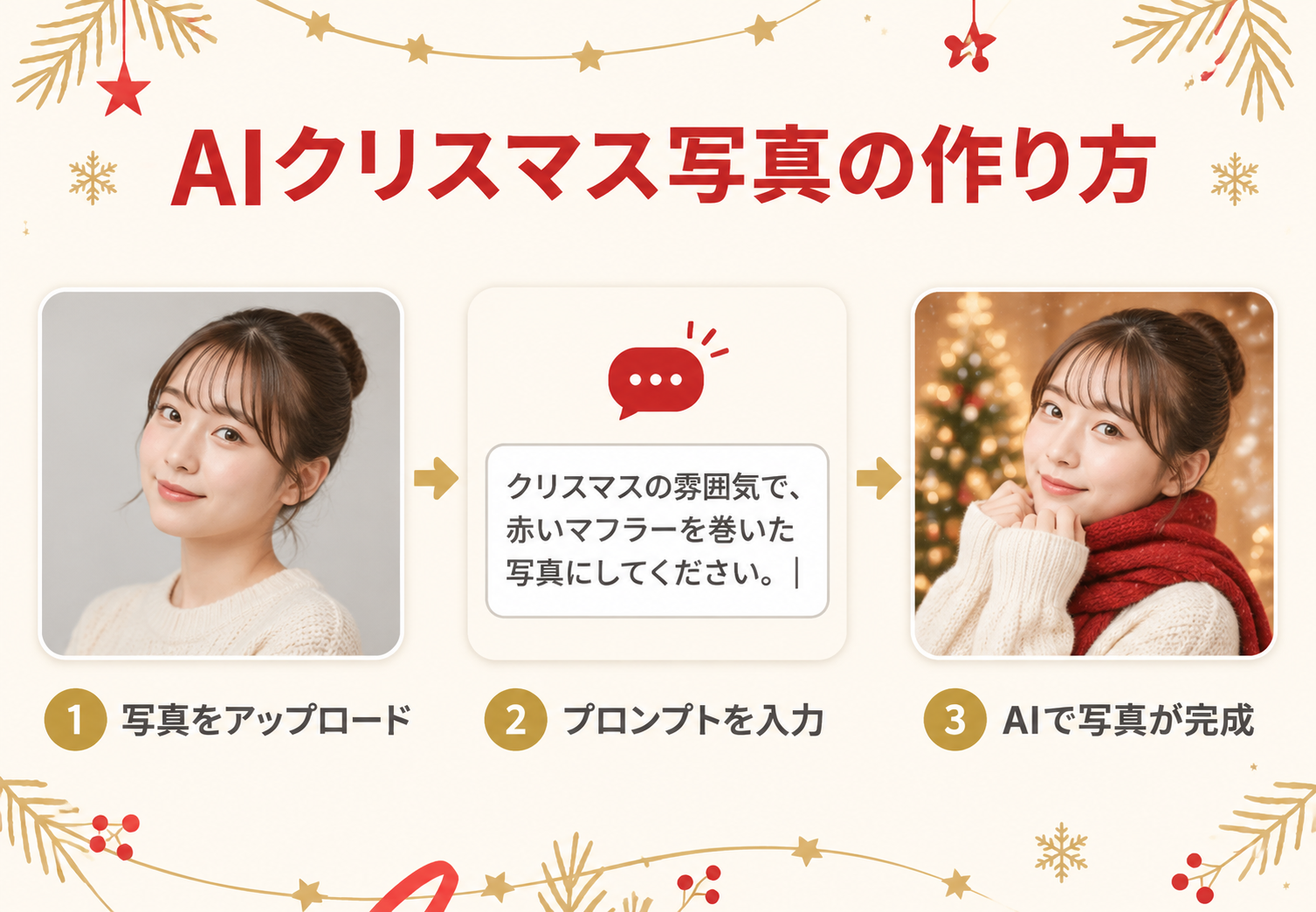
AIクリスマス写真とは、人物写真をもとに、クリスマスらしい背景・衣装・装飾などをAIで加えた画像のことです。
従来の写真編集のように、人物を細かく切り抜いたり、複数の素材を手作業で合成したりする必要はありません。「イルミネーションの前で撮った写真にしたい」と文章で指示できるのが特徴です。
自分の写真を使うAI加工と画像生成の違い
AI画像生成には、主に次の2つの方法があります。
- 文章だけで新しいクリスマス画像を作る
- 自分の写真をアップロードして、背景や衣装を加工する
自分らしいクリスマス写真を作りたい場合は、後者がおすすめです。元の顔立ちや表情を参考にしながら、背景や服装だけをクリスマス仕様に変更できます。
ただし、AI加工では顔の細部が変化する場合があります。本人らしさを残したいときは、「顔立ちや表情を変えない」とプロンプトに書きましょう。
どんなクリスマス写真を作れる?
AIを使うと、次のようなクリスマス写真を作れます。
- イルミネーションを背景にしたポートレート
- 北欧風の部屋で過ごすクリスマス写真
- サンタクロースと並んだ記念写真
- 雪景色を背景にした冬のファッション写真
- レトロなチェキ風写真
- 家族やカップルのクリスマスカード
- SNSアイコンや投稿用のクリスマス画像
撮影場所を用意しにくいシーンも、プロンプトを調整すればイメージに近づけられます。
AIクリスマス写真を作る前に準備するもの
AI加工の仕上がりは、アップロードする元写真にも左右されます。まずは、加工しやすい写真を選びましょう。
顔がはっきり写った写真を選ぶ
顔が正面または斜め前を向いていて、目・鼻・口が確認できる写真が向いています。
顔の一部が髪や手で隠れていたり、写真が暗すぎたりすると、別人のような仕上がりになることがあります。できるだけ明るく、ピントの合った写真を使ってください。
複数人の写真を加工する場合は、人物同士が重なっていないものを選ぶと安定しやすくなります。
背景と服装はシンプルなほうが加工しやすい
人物と背景の境界がわかりやすい写真を選びましょう。背景に物が多い写真や、髪と背景が同じ色の写真は、AIが人物の輪郭を判断しにくくなる場合があります。
服装まで変更したいときは、装飾の少ないシンプルな服で撮った写真が使いやすいです。
完成後の用途と縦横比を決める
作り始める前に、画像をどこで使うか決めておくとスムーズです。
- Instagramフィード:1:1または4:5
- Instagramストーリーズ:9:16
- SNSアイコン:1:1
- ブログのアイキャッチ:16:9
- クリスマスカード:3:2または4:3
- スマホ壁紙:9:16
プロンプトにも「縦長のポートレート」「正方形のSNSアイコン用」などと加えると、用途に合った構図を伝えやすくなります。
PicWish AIデザイナーでクリスマス写真を作る方法
PicWish AIデザイナーなら、自分の写真をアップロードし、作りたいクリスマス写真をプロンプトで伝えるだけでOKです。
複雑な画像編集や細かな設定は必要ありません。背景の雰囲気、服装、サンタの位置などを文章で入力すると、AIがその内容をもとに写真を加工します。ここからは、実際の2ステップを見ていきましょう。
ステップ1:自分の写真をアップロードする
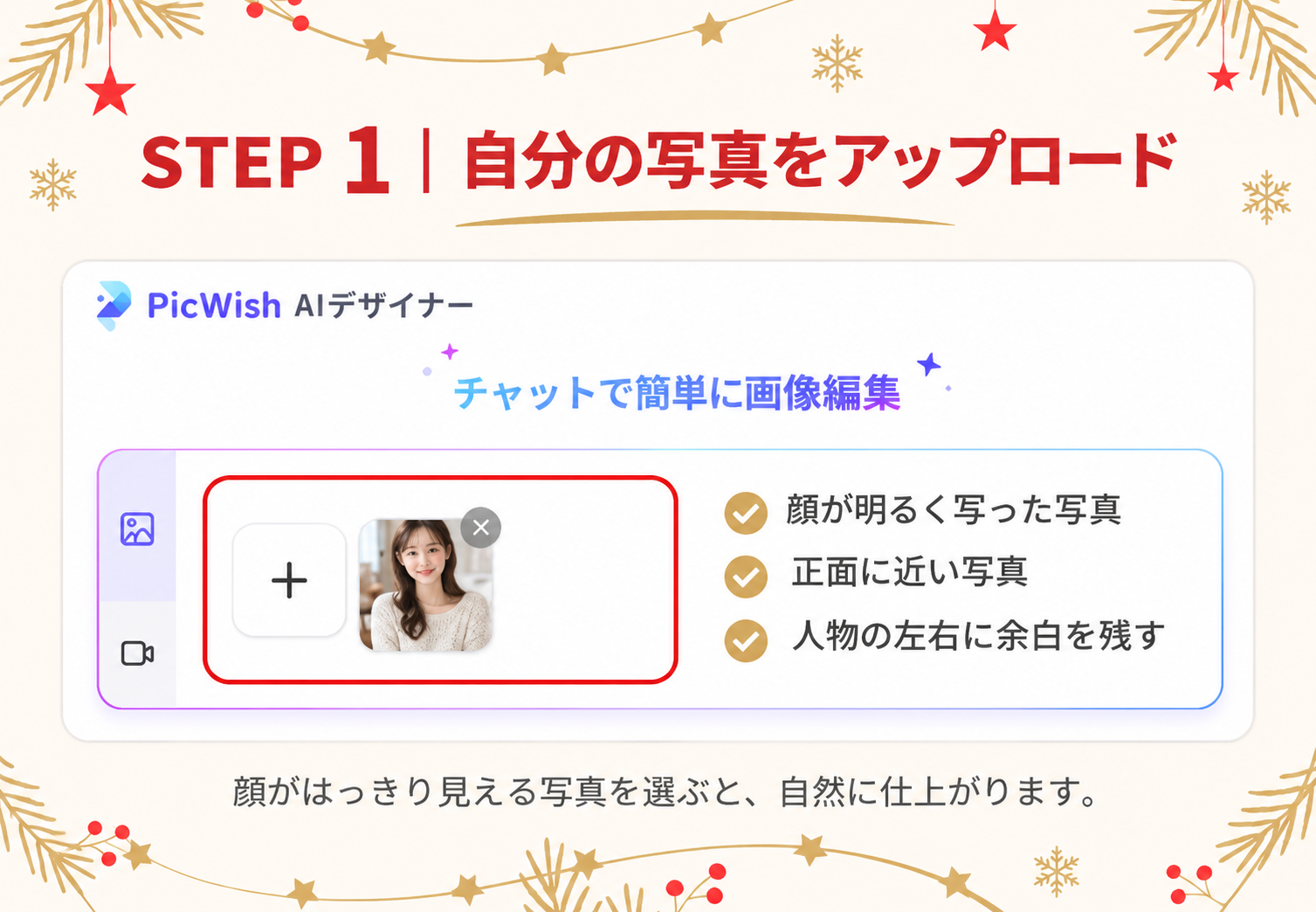
PicWish AIデザイナーを開き、クリスマス写真に加工したい自分の写真をアップロードします。
顔立ちを自然に残すため、顔が明るくはっきり写っている写真を選びましょう。正面または斜め前を向き、髪や手で顔が大きく隠れていない写真がおすすめです。
サンタクロースを隣に追加したい場合は、人物の左右に少し余白がある写真を選ぶと、自然な構図に仕上がりやすくなります。
自分以外の人物が写っている写真を使用するときは、本人の許可を得てからアップロードしてください。
ステップ2:プロンプトを入力してクリスマス写真を生成する
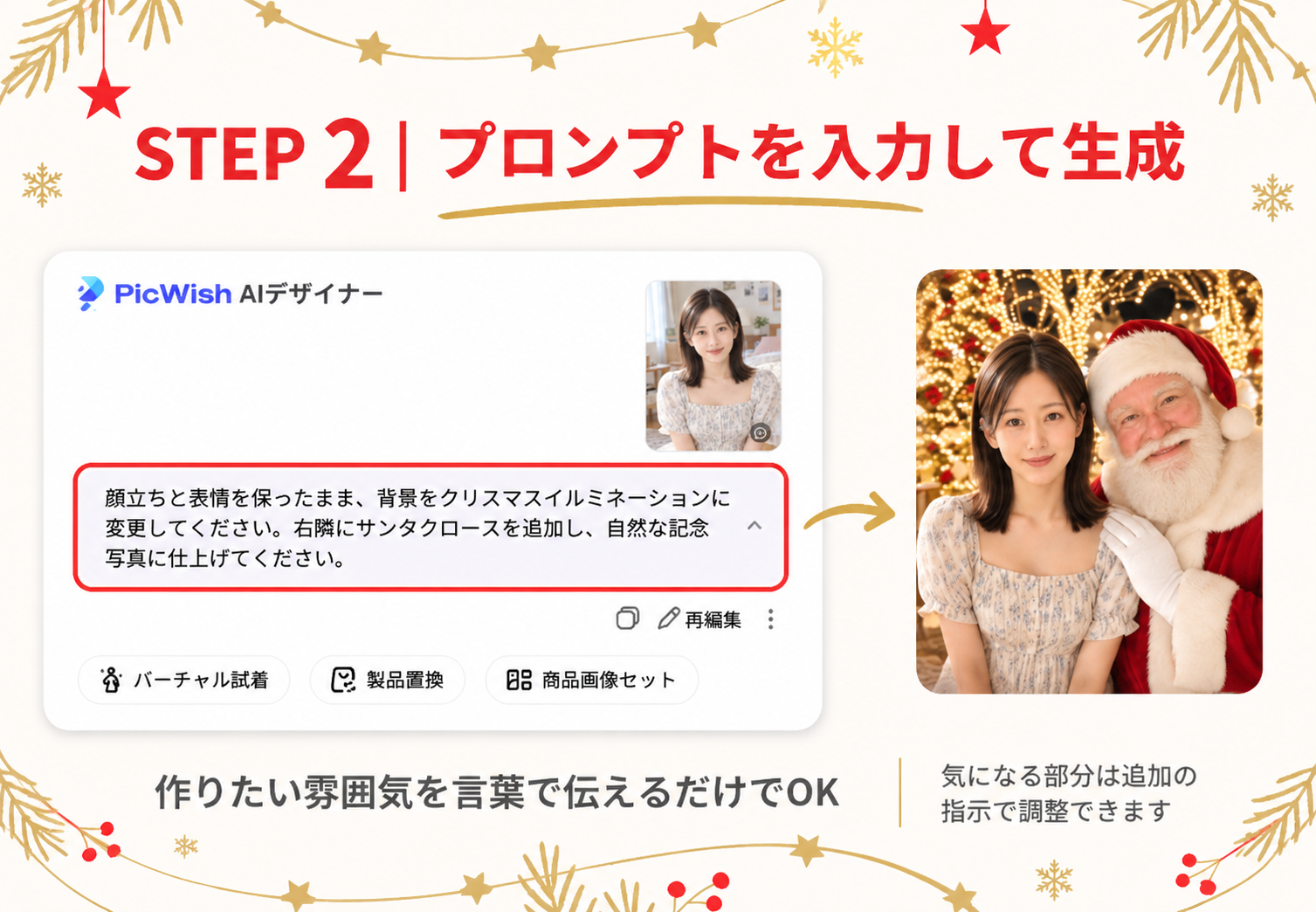
写真をアップロードしたら、入力欄に作りたいクリスマス写真の内容を入力します。
たとえば、イルミネーションを背景にした写真を作る場合は、次のように入力できます。
人物の顔立ちと表情を保ったまま、背景を暖かいクリスマスイルミネーションに変更してください。米白色のニットと赤いマフラーを着せ、自然で上品な日本の冬の写真に仕上げてください。
サンタクロースとの記念写真を作りたい場合は、次のように入力します。
人物の顔立ちと服装を保ったまま、右隣にサンタクロースを追加してください。二人が自然な距離で並んでカメラを見ている構図にし、光の向きと身長差も自然にしてください。背景には暖白色のクリスマスツリーを配置してください。
プロンプトを入力して送信すると、その内容をもとにAIがクリスマス写真を生成します。仕上がりがイメージと違う場合は、新しい写真をアップロードし直す必要はありません。
「サンタをもう少し人物に近づけてください」「背景の装飾を少なくしてください」のように追加で入力し、生成結果を調整できます。気に入った写真ができたら保存して完成です。
コピペOK!AIクリスマス写真のプロンプト例
ここからは、そのまま使える日本語プロンプトを紹介します。元写真や作りたい用途に合わせて、服装・背景・色などを書き換えてください。
ナチュラルなクリスマスイルミネーション写真
人物の顔立ち、髪型、表情、基本のポーズを保ったまま、背景を冬の夜のクリスマスイルミネーションに変更してください。暖白色の小さなライト、上品な玉ボケ、落ち着いたネイビーとゴールドの配色。人物にはシンプルな冬のコートとマフラーを着せ、肌色は自然に。日本のファッション雑誌のスナップ写真のような、やわらかく洗練された仕上がり。
華やかすぎないため、Instagramの投稿やプロフィール画像にも使いやすいスタイルです。
北欧風のおうちクリスマス写真
人物の顔立ちと人数を変えずに、北欧風のリビングで過ごすクリスマス写真にしてください。木製家具、小さなクリスマスツリー、暖炉、生成りのブランケット、控えめな赤と緑の飾り。暖かい室内光、自然な笑顔、家族写真のような親しみやすい雰囲気。
家族写真やクリスマスカードには、ぬくもりを感じる室内スタイルがよく合います。
東京のクリスマスデート風写真
人物の顔立ち、髪型、体型を保ち、東京の冬の夜に撮影したクリスマスデート風の写真にしてください。背景には上品な街路樹のイルミネーション、シャンパンゴールドの光、少しぼけた都会の夜景。ロングコートとマフラー、自然な立ち姿。日本のライフスタイル雑誌のストリートスナップ風。
特定の施設名を使わなくても、街路樹や夜景、光の色を指定すれば都会的な雰囲気を表現できます。
サンタクロースと一緒に撮った記念写真
人物の顔立ち、服装、基本のポーズを保ったまま、人物の隣にサンタクロースを追加してください。サンタは人物と同じ方向を向き、自然な距離で並んで微笑んでいる。身長差と遠近感を自然にし、同じ方向から柔らかい光が当たるようにしてください。背景は落ち着いたクリスマスツリーのある室内。記念写真らしい自然な構図。
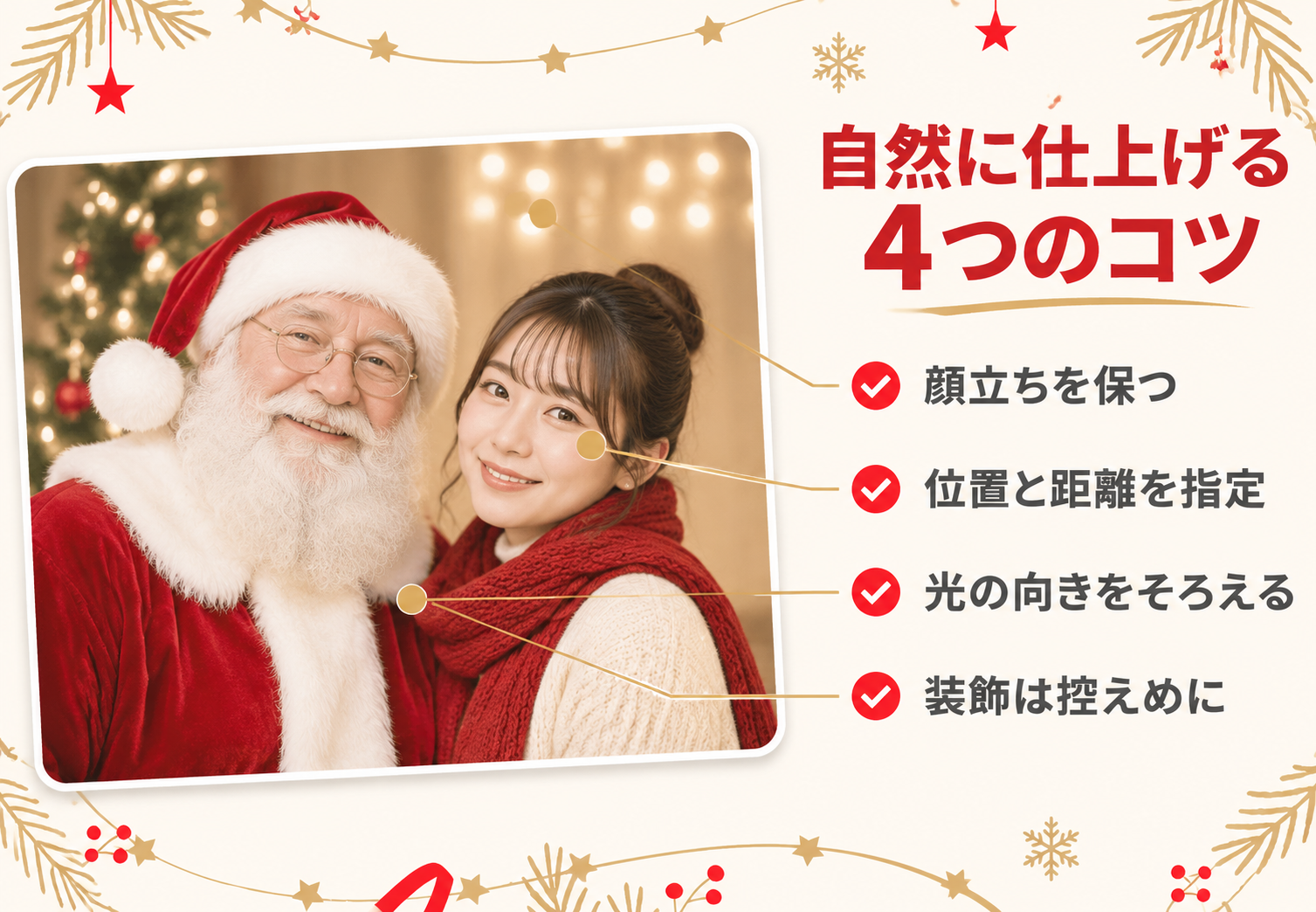
サンタを自然に合成したいときは、「位置」「向き」「距離」「光」をまとめて指定するのがコツです。
レトロなチェキ風クリスマス写真
人物の顔立ちと表情を保ち、レトロなチェキ風のクリスマス写真にしてください。少し色あせた暖色フィルム、細かな粒子感、白いチェキフレーム、控えめな赤と緑のクリスマス装飾。フラッシュを使った日常のスナップ写真のように、作り込みすぎない自然な仕上がり。
余白に日付や短いメッセージを加えると、クリスマスカードのようにも使えます。
白い雪景色のクリスマス写真
人物の顔立ち、髪型、表情を保ったまま、静かな雪景色の中で撮影したクリスマス写真にしてください。細かな雪、白いマフラー、淡いブルーとクリームホワイトの配色、やわらかな自然光。背景には小さなクリスマスツリーと暖白色のライト。透明感のある日本の冬ファッション誌のような仕上がり。
赤と緑をあまり使わず、ホワイトクリスマスをイメージした写真にしたいときに向いています。
クリスマス写真を自然に仕上げるプロンプトのコツ
変えたくない部分を先に指定する
元写真の人物らしさを残したい場合は、プロンプトの冒頭に次のような指定を入れます。
人物の顔立ち、髪型、表情、体型を保ってください。
ただし、AI加工では完全に同じ顔を維持できるとは限りません。生成後は、目元や輪郭などを元写真と見比べてください。
背景・服装・光を分けて書く
すべてを一文に詰め込むよりも、要素ごとに分けたほうが意図を伝えやすくなります。
- 背景:クリスマスツリーのある北欧風リビング
- 服装:白いニットと赤いマフラー
- 光:窓から入る柔らかな朝の光
- 雰囲気:自然で落ち着いた日本の雑誌写真風
ほかの書き方も確認したい場合は、AI画像編集に使えるプロンプト例も参考になります。
「派手すぎない」「自然な」を具体化する
「おしゃれに」「自然に」だけでは、AIによって解釈が分かれます。色や装飾の量まで書くと、イメージを共有しやすくなります。
たとえば「自然なクリスマス写真」ではなく、次のように指定します。
赤と緑は小物だけに使用し、背景はアイボリーと木目を中心にしてください。装飾は少なめで、暖かい室内光にしてください。
一度に変更する内容を増やしすぎない
背景、服装、髪型、ポーズ、表情を一度に変えると、顔や体のバランスが崩れることがあります。
まずは背景と服装だけを変更し、生成後に「サンタを右側に追加してください」と修正を重ねると調整しやすくなります。
AIクリスマス写真が不自然になったときの直し方
顔が別人のようになった場合
顔が変わりすぎたときは、元写真を変更するか、次の指示を追加します。
顔のパーツ、輪郭、目の形、表情を元写真に近づけてください。顔には大きな変更を加えないでください。
斜め向きや暗い写真より、正面に近く明るい写真のほうが本人らしさを保ちやすくなります。
サンタとの距離やサイズが不自然な場合
サンタの位置だけでなく、人物との関係を明確にします。
サンタを人物の左隣に配置し、肩が軽く触れる程度の距離にしてください。サンタは人物より少し背が高く、同じ床の上に自然に立っています。
「隣に追加する」だけでは、大きさや遠近感が合わないことがあります。
手やクリスマス小物が崩れた場合
複雑な手のポーズや、小さな装飾を大量に指定すると崩れやすくなります。手を自然に下ろしたポーズに変更し、小物の数も減らしてみてください。
両手は体の前で自然に合わせ、指がはっきり見えるようにしてください。プレゼントボックスは1個だけ持たせてください。
クリスマス感が派手すぎる場合
赤・緑・金をすべて強く指定すると、広告のような派手な画像になることがあります。
落ち着いた写真にしたい場合は、ベースカラーを限定しましょう。
アイボリー、ベージュ、シャンパンゴールドを中心にし、赤は小さなオーナメントだけに使用してください。
AIクリスマス写真の活用アイデア
InstagramやSNSの投稿
縦長の4:5ならInstagramのフィード、9:16ならストーリーズに使いやすくなります。
写真の上部や左右に余白を残すようプロンプトで指定しておくと、あとから「Merry Christmas」などの文字を入れやすくなります。
クリスマスカードやメッセージ
家族写真やペットの写真をクリスマス風に加工し、メッセージを添えればオリジナルカードを作れます。
印刷する場合は、端に重要な顔や文字を配置しないよう注意してください。AIで生成した文字は崩れることがあるため、メッセージは生成後に写真編集ツールで追加するほうが安心です。
スマホ壁紙やオンラインイベント
余白のある縦長画像は、スマホ壁紙やオンラインイベントの背景にも活用できます。
イラスト風や手描き風にアレンジしたい場合は、AIで写真を手描き風に加工する方法もあわせて確認してみてください。
AIクリスマス写真に関するよくある質問
写真にサンタクロースを追加するには?
人物写真をAI画像編集ツールにアップロードし、「人物の右隣にサンタクロースを追加してください」のように指示します。
自然に仕上げるには、サンタの位置・大きさ・向き・光の方向も指定しましょう。「同じ床の上に立つ」「人物と同じ方向を見る」と加えると、合成感を抑えやすくなります。
スマホでも写真にサンタを追加できる?
ブラウザから利用できるAI画像編集ツールであれば、スマホからでも加工できます。写真をアップロードしてプロンプトを入力し、生成結果を保存するのが基本的な流れです。
画面が小さいスマホでは細部を確認しにくいため、保存前に顔や手を拡大してチェックしてください。
サンタのポーズや位置は指定できる?
プロンプトでサンタの位置やポーズを指定できます。
たとえば「人物の左側に立つ」「カメラに向かって手を振る」「椅子に座ってプレゼントを持つ」などです。ただし、一度に複雑な動きを指定すると崩れることがあるため、まず位置を決め、その後にポーズを調整すると進めやすくなります。
どんな写真がAIクリスマス写真に向いている?
明るく、顔と体の輪郭がはっきり写っている写真が向いています。人物が大きく写りすぎず、頭や肩がフレームから切れていない写真を選びましょう。
サンタとのツーショットを作る場合は、人物の左右どちらかに余白がある写真を使うと、サンタを配置しやすくなります。
AIクリスマス写真がうまく生成されないのはなぜ?
元写真が暗い、指示が多すぎる、人物や装飾が重なっているなど、複数の原因が考えられます。
まずは「背景をクリスマスイルミネーションに変更する」など、変更内容を1つに絞って生成してください。その後、衣装やサンタを追加すると安定しやすくなります。
PicWish AIデザイナーは無料で試せる?
無料体験や無料利用枠が表示される場合がありますが、利用できるAIモデル、生成回数、保存条件などは変更される可能性があります。
使用前に、現在の編集画面や料金案内を確認してください。
まとめ
AIを使えば、自宅で撮った写真からでも、イルミネーションや雪景色を取り入れたクリスマス写真を作れます。サンタクロースとの記念写真も、位置や光を具体的に指定するのが自然に仕上げるコツです。
まずは顔がはっきり写った写真を用意し、PicWish AIデザイナーにアップロードしてみてください。あとは、紹介したプロンプトを入力するだけで、イルミネーション写真やサンタとの記念写真を生成できます。
イメージどおりにならない場合は、「背景をシンプルにする」「サンタの位置を変える」など、修正したい部分を追加で伝えてみましょう。
コメントを書く