

¡Bienvenido al nuevo Modo de Equipo de PicWish! Estamos emocionados de presentar esta emocionante característica que te permite crear equipos, compartir y administrar créditos con tus miembros, y ver registros detallados de uso. En este tutorial, te guiaremos a través de los pasos sobre cómo utilizar la función del Modo de Equipo en PicWish. Comencemos!
1. Crear un Equipo e Invitar Miembros
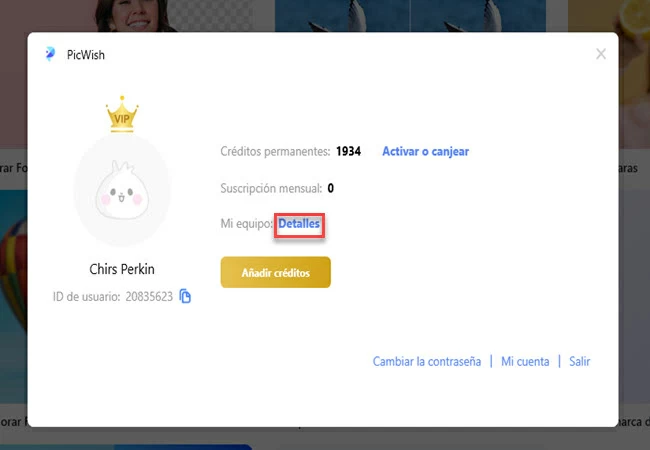
- Abre la aplicación de PicWish en tu PC o Mac e inicia sesión en tu cuenta personal. También puedes administrar tu equipo desde el sitio web de PicWish.
Descargar - Localiza y haz clic en la opción “Detalles”.
![modo de equipo picwish]()
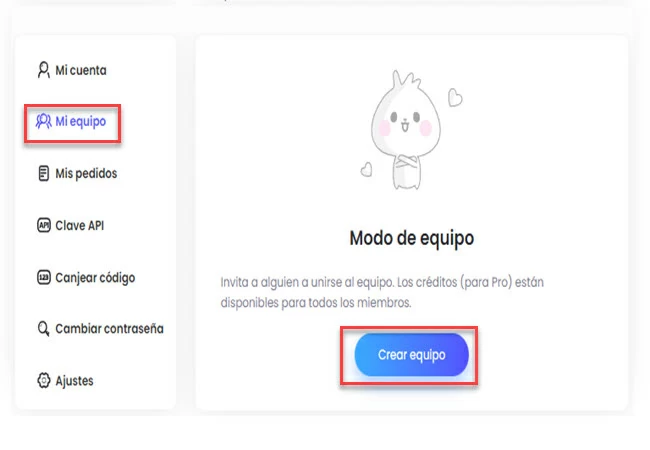
- Haz clic en “Mi equipo” y crea tu equipo.
![modo de equipo picwish]()
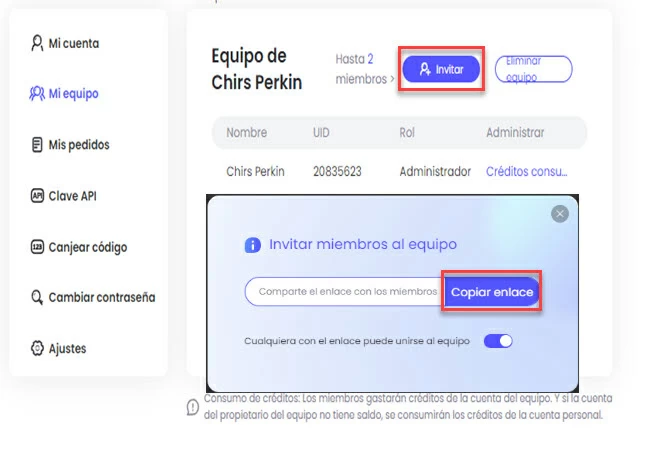
- En la página de inicio del equipo, haz clic en el botón “Invitar”. Copia el enlace y compártelo con el miembro que deseas invitar.
![modo de equipo picwish]()
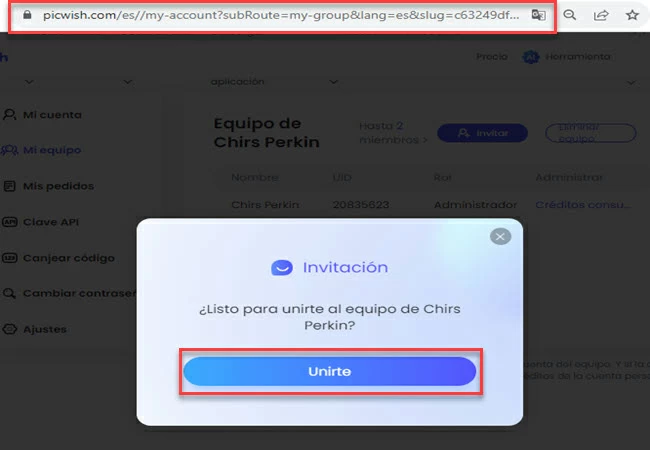
- El miembro pega el enlace y hace clic en el botón “Unirte” para aceptar la solicitud.
![modo de equipo picwish]()
2. Compartir y Administrar Créditos
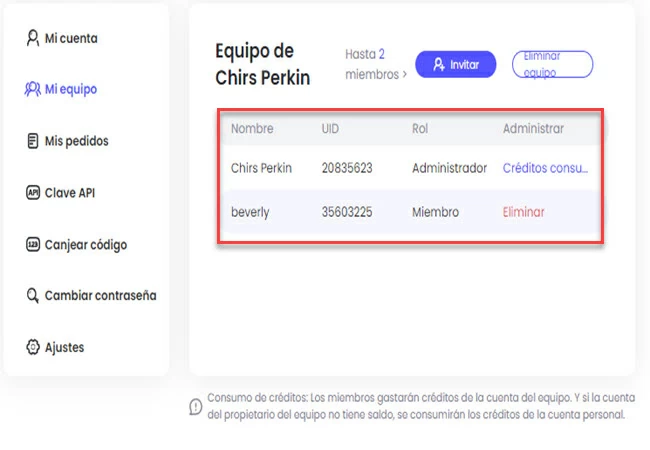
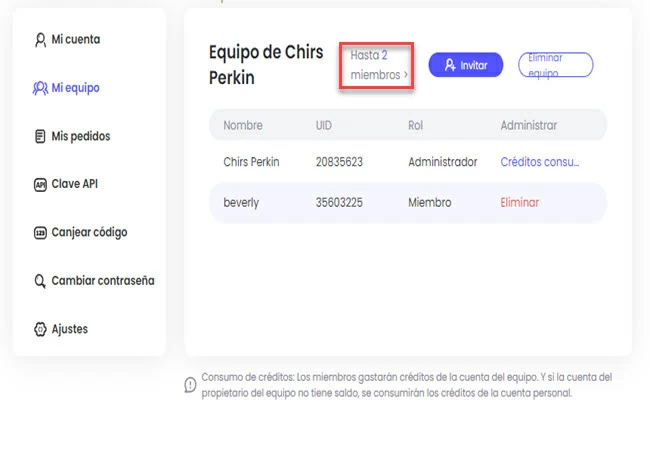
- En la página de inicio del equipo, puedes ver los detalles de créditos de tus miembros. Tu equipo compartirá los créditos en PC, Mac y el sitio web de PicWish.
![modo de equipo picwish]()
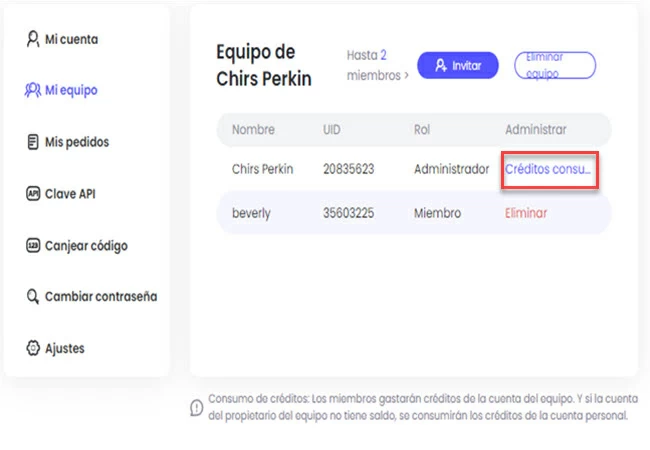
- Haz clic en “Créditos consumidos” y podrás ver los detalles de los créditos tanto para el consumo personal como del equipo en los últimos 7 días.
![modo de equipo picwish]()
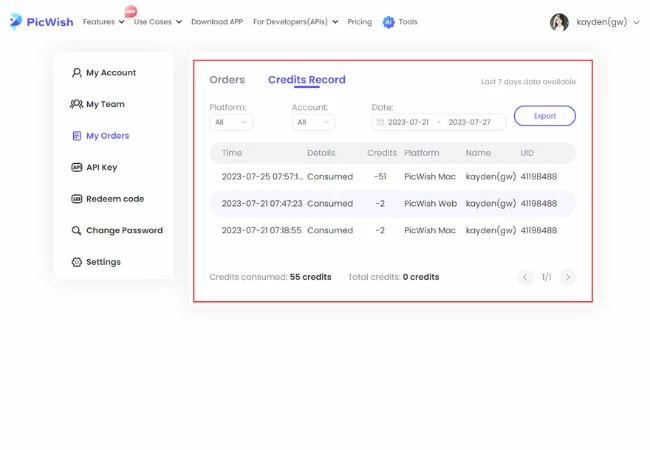
- En esta lista, puedes ver los registros de pedidos y créditos. En el registro de créditos, puedes ver los detalles de los créditos consumidos en diferentes plataformas, incluida la fecha. Para exportar los datos para análisis y registro adicional, haz clic en el botón “Exportar”.
![modo de equipo picwish]()
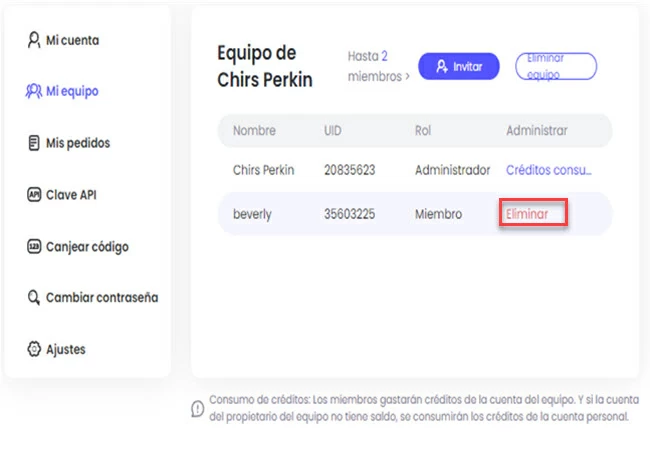
- Puedes eliminar miembros del equipo en cualquier momento haciendo clic en el botón “Eliminar”. Los créditos ya no se compartirán. Además, puedes hacer clic en el botón “Eliminar” para disolver el equipo.
![modo de equipo picwish]()
3. Comprar Créditos
- Para comprar créditos para PicWish, visita el siguiente enlace: Comprar Créditos
![]()
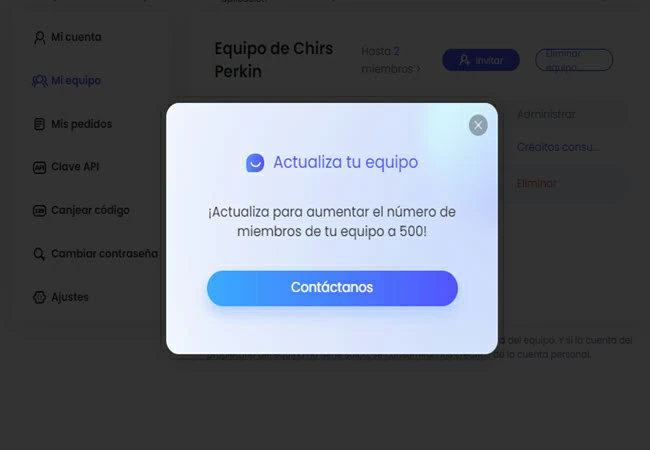
- Si necesitas invitar a más miembros, contáctanos.
![modo de equipo picwish]()
![modo de equipo picwish]()

¡Eso es todo! Has aprendido cómo usar la función del Modo de Equipo en la aplicación de PicWish. Esperamos que este tutorial te ayude a administrar y compartir créditos de manera más efectiva. Si tienes más preguntas, no dudes en contactar a nuestro equipo de soporte al cliente.

Dejar un comentario