
先看 5 款修圖工具怎麼選
選擇修圖工具之前,可以先想清楚自己需要的是「修正照片」還是「改變照片風格」。
如果照片有背景雜亂、畫質模糊、尺寸不合或需要加入文字等問題,可以選擇 PicWish 這類網頁版 AI 修圖工具,不用先安裝 App,也不必手動調整大量參數。
如果主要處理自拍和人像,可以選擇 BeautyPlus;想製作特殊視覺效果,tone 和 DOOD 的特色會更鮮明。至於日常調色、拼貼、文字和社群版面,則可以交給功能較完整的 EPIK。
快速選擇方式如下:
- AI 去背、畫質增強、調整尺寸:PicWish
- 自拍美顏、皮膚與臉部細修:BeautyPlus
- 復古印刷、半調網點與油墨效果:tone
- 塗鴉照片、日曆與生活紀錄:DOOD
- 日常調色、拼貼與社群排版:EPIK
5 款修圖工具快速比較
以下內容依照各工具目前的官方頁面與應用程式商店資訊整理,並非實際效能排名。
| 工具 | 使用方式 | 最適合用途 | 主要特色 | 支援平台 | 付費情況 |
|---|---|---|---|---|---|
| PicWish | 網頁版 | 快速 AI 修圖、商品圖片 | 去背、畫質增強、加入文字、調整尺寸 | 電腦與手機瀏覽器 | 基礎功能可使用,進階功能與輸出可能受方案限制 |
| BeautyPlus | App | 自拍、人像與美顏 | 美肌、美妝、臉部及身形調整、AI 特效 | iPhone、Android | 免費下載,部分功能需訂閱或額外額度 |
| tone | App | 復古印刷與海報風格 | 半調網點、油墨疊印、顆粒、文字及手繪 | iPhone、iPad | 免費下載,部分色彩與高解析度輸出需解鎖 |
| DOOD | App | 塗鴉照片與生活日記 | 照片轉塗鴉、日曆整理、文字與桌面小工具 | iPhone | 免費下載,提供 App 內購買 |
| EPIK | App | 綜合修圖與社群內容 | 調色、人像、拼貼、文字、範本與 AI 功能 | iPhone、iPad、Android | 免費下載,部分素材與進階功能需付費 |
5 款修圖工具介紹
PicWish:免下載的網頁版 AI 修圖工具
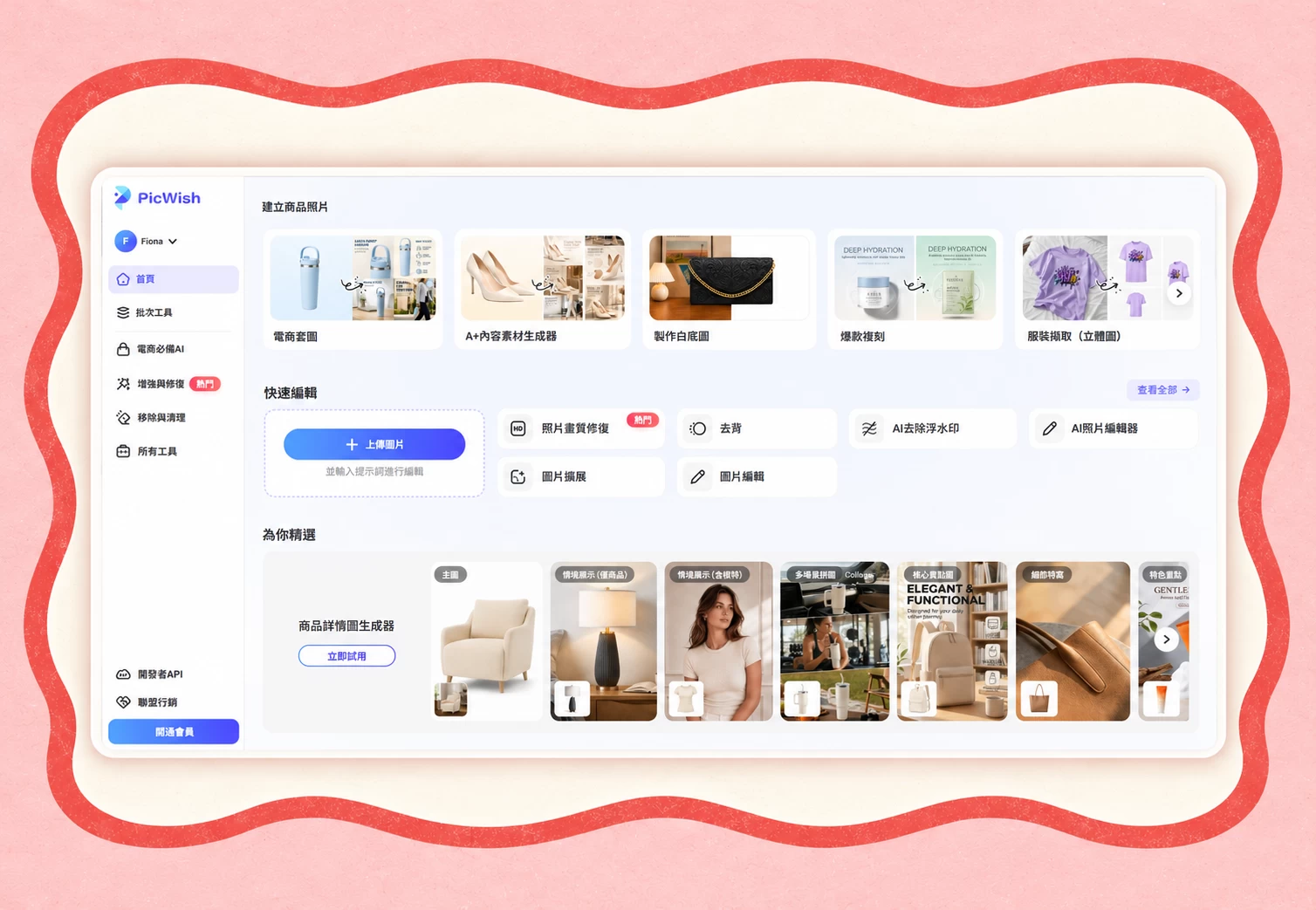
PicWish 和本文其他四款工具最大的差別,是可以直接透過瀏覽器使用。只要開啟 PicWish 線上圖片編輯器,上傳照片後即可選擇對應功能,不需要事先安裝軟體。
目前線上編輯器整合的功能包括:
- AI 自動去背
- 模糊圖片畫質增強
- 加入及調整圖片文字
- 裁切及修改圖片尺寸
- AI 對話式修圖
- 商品圖片背景處理
如果只是臨時需要移除照片背景、改善模糊畫質,或把圖片改成社群平台所需尺寸,網頁版會比先下載大型修圖 App 更方便。
PicWish 也比較適合電腦使用者和商品圖片工作。處理完照片後,可以直接下載圖片,再放入網站、簡報、電商商品頁或社群版面。
需要注意的是,AI 去背可能受到頭髮、透明物件、陰影和背景複雜度影響;畫質增強也不代表能完整還原原始照片中不存在的細節。下載前仍應放大檢查主體邊緣、五官和文字。
適合對象:
- 不想安裝 App 的使用者
- 需要快速完成單一修圖工作的使用者
- 電商賣家、社群小編和行政工作者
- 想處理去背、畫質和尺寸問題的新手
BeautyPlus:適合自拍美顏與人像細修
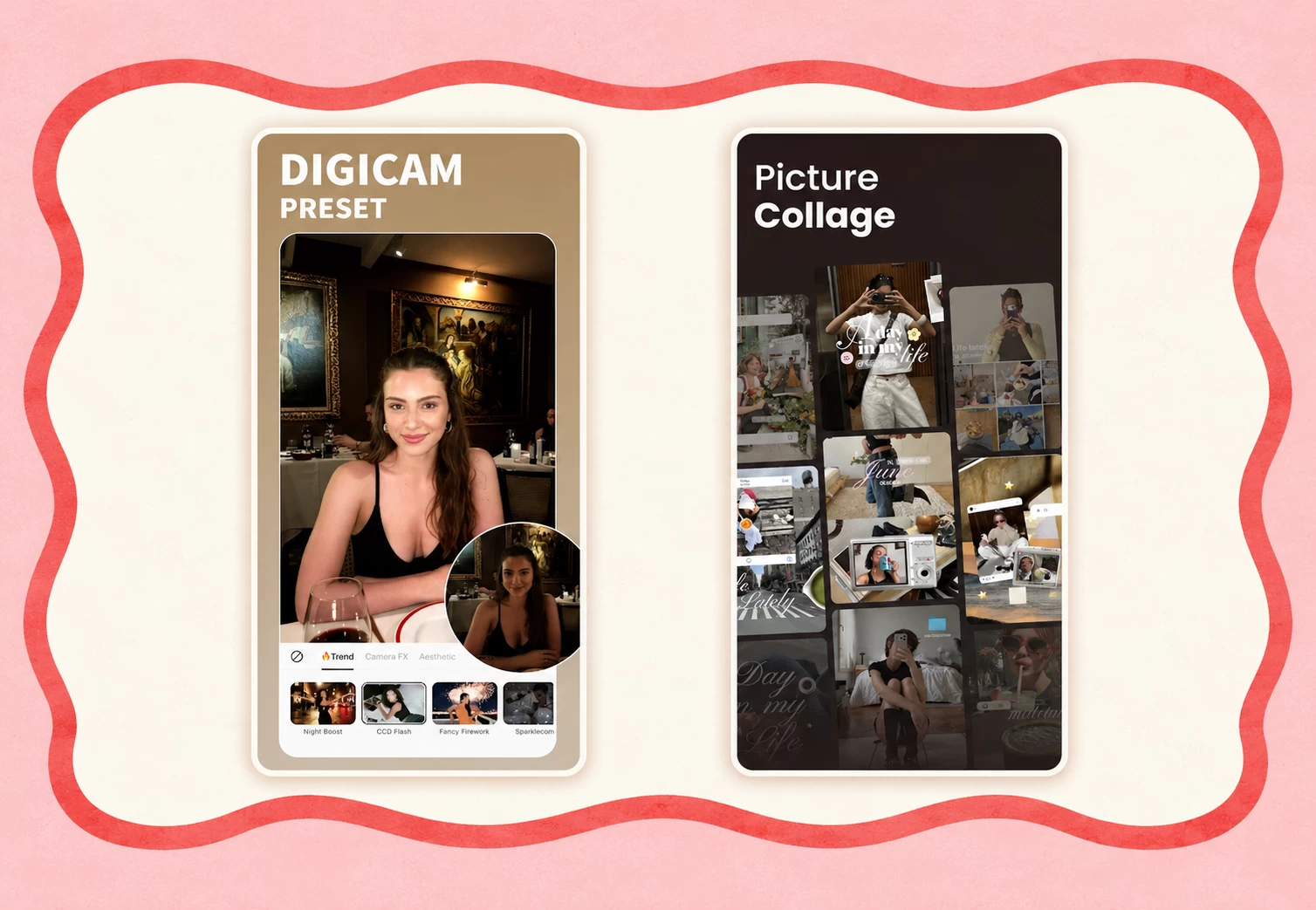
BeautyPlus 的核心仍然是自拍與人像修飾。它提供自動美顏、美肌、美妝、臉部調整、身形修飾、濾鏡和貼圖,也加入了 AI 頭像、畫質增強、去背及物件移除等功能。
如果照片的重點是人物,例如自拍、大頭照、穿搭照或朋友合照,BeautyPlus 的臉部與皮膚調整會比一般圖片編輯器更細。
常用功能包括:
- 去除痘痘、皺紋和黑眼圈
- 調整皮膚質感與膚色
- 修改髮色及套用數位妝容
- 微調臉型與身形比例
- 使用濾鏡、文字和貼圖
- 模糊、去除或更換照片背景
使用美顏功能時,建議不要一次把所有強度調到最高。過度修飾可能使皮膚失去紋理,也可能造成臉部輪廓不自然、背景線條變形等問題。
比較自然的做法是先處理光線、膚色和小範圍瑕疵,再視需要微調五官,不必完全改變人物原本的特徵。
BeautyPlus 可在 iPhone 和 Android 使用,但部分 AI、人像及進階素材需要 Premium 訂閱或額外使用額度,正式付費前應先確認試用期限與自動續訂設定。
適合對象:
- 經常拍自拍或人像照片
- 想快速完成美肌及美妝
- 需要修飾合照中多位人物
- 喜歡直接套用濾鏡與自拍效果
tone:把照片變成復古印刷作品
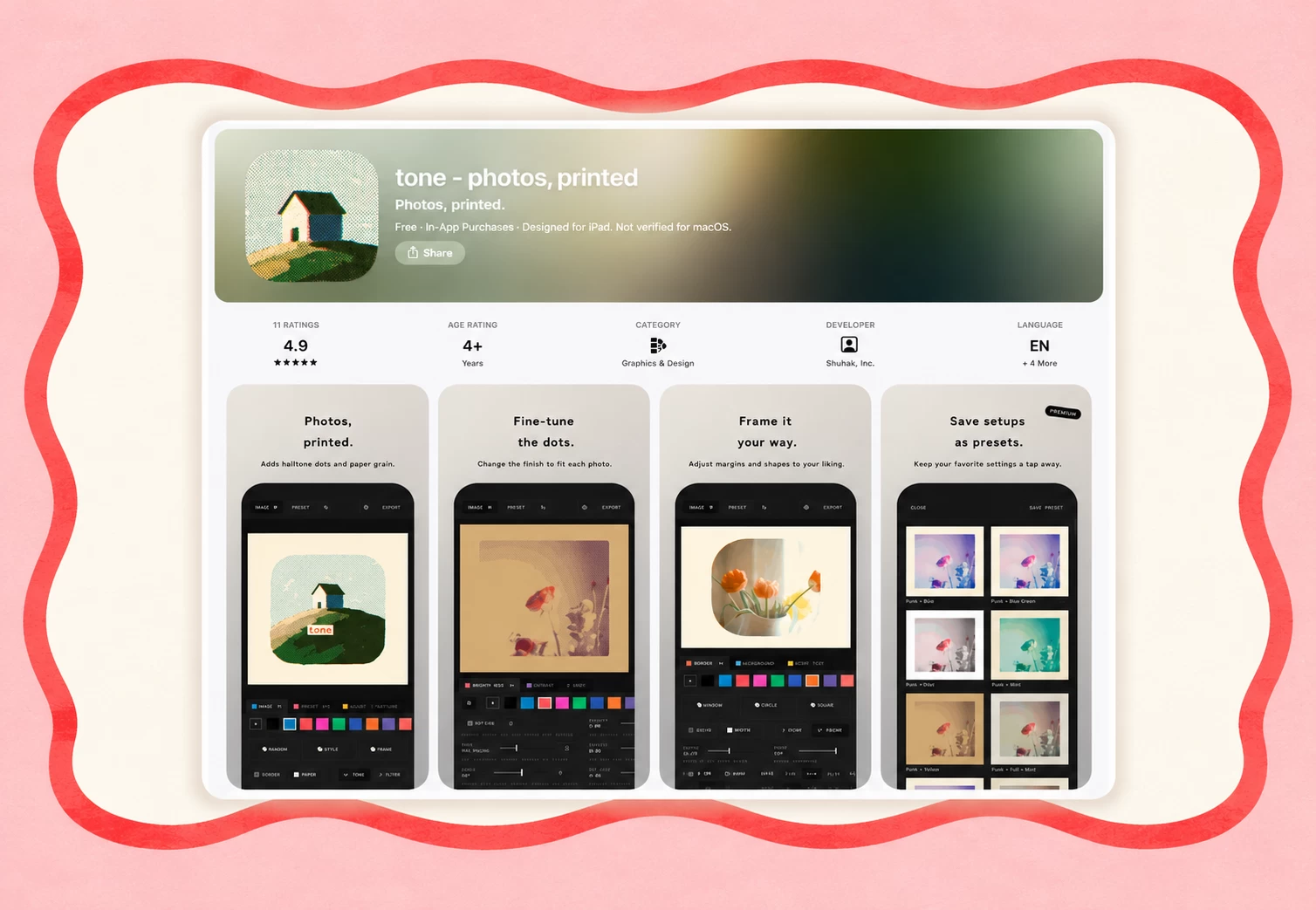
tone 並不是一般的自拍美顏 App。它的主要用途,是把照片、文字和手繪內容做成具有孔版印刷感的作品。
使用者可以調整半調網點、油墨疊印、套印偏移和紙張顆粒,也能在同一件作品中加入多張圖片、文字或手繪線條。這些功能很適合製作復古海報、音樂封面、活動圖卡和社群視覺。
tone 目前提供的特色包括:
- 半調網點及紙張顆粒效果
- 多色油墨與套印偏移
- 照片、文字及手繪物件疊加
- 裁切、圓角和留白調整
- 儲存自訂版面預設
- 輸出 PNG、JPEG 或 PDF
- 建立印刷用分色版及裁切標記
tone 的簡單模式可以快速嘗試不同顏色、外框和網點組合;想自行控制細節,也能進入進階模式調整個別物件與印版。
這款 App 適合願意花時間嘗試構圖與顏色的人。如果只是想美化自拍或調亮照片,tone 反而不是最直接的選擇。
目前 tone 支援 iPhone 和 iPad,部分額外墨色、自訂預設及高解析度輸出需要透過一次性 App 內購買解鎖。
適合對象:
- 喜歡孔版印刷和復古顆粒效果
- 想製作海報、封面或活動圖卡
- 需要加入文字與手繪元素
- 希望輸出接近印刷作品的圖片
DOOD:把日常照片做成塗鴉風格日記
DOOD 的定位比較接近照片日記,而不是功能完整的修圖軟體。它可以將日常照片快速轉成塗鴉風格,再加入一小段文字,按照日期保存在日曆中。
完成的 DOOD 可以儲存或分享,也能透過手機主畫面小工具顯示近期紀錄。它適合保存日常小事,例如當天吃的甜點、散步看到的風景、寵物照片或旅行片段。
主要功能包括:
- 將一般照片轉成塗鴉風格
- 加入簡短文字
- 依照日期整理照片
- 分享單張作品或整月拼貼
- 使用手機主畫面小工具回顧紀錄
DOOD 的優點是流程簡單,不需要理解複雜的色彩或修圖參數;限制則是功能比較集中在風格轉換與日記整理,不適合精細調色、人像修飾或商品圖片處理。
目前台灣 App Store 顯示 DOOD 僅適用於 iPhone,介面語言為英文,下載前也應確認自己的 iOS 版本是否符合要求。
適合對象:
- 喜歡以照片記錄生活
- 想製作簡單可愛的塗鴉圖片
- 不需要複雜修圖參數
- 想利用日曆或桌面小工具回顧照片
EPIK:適合一般修圖與社群排版
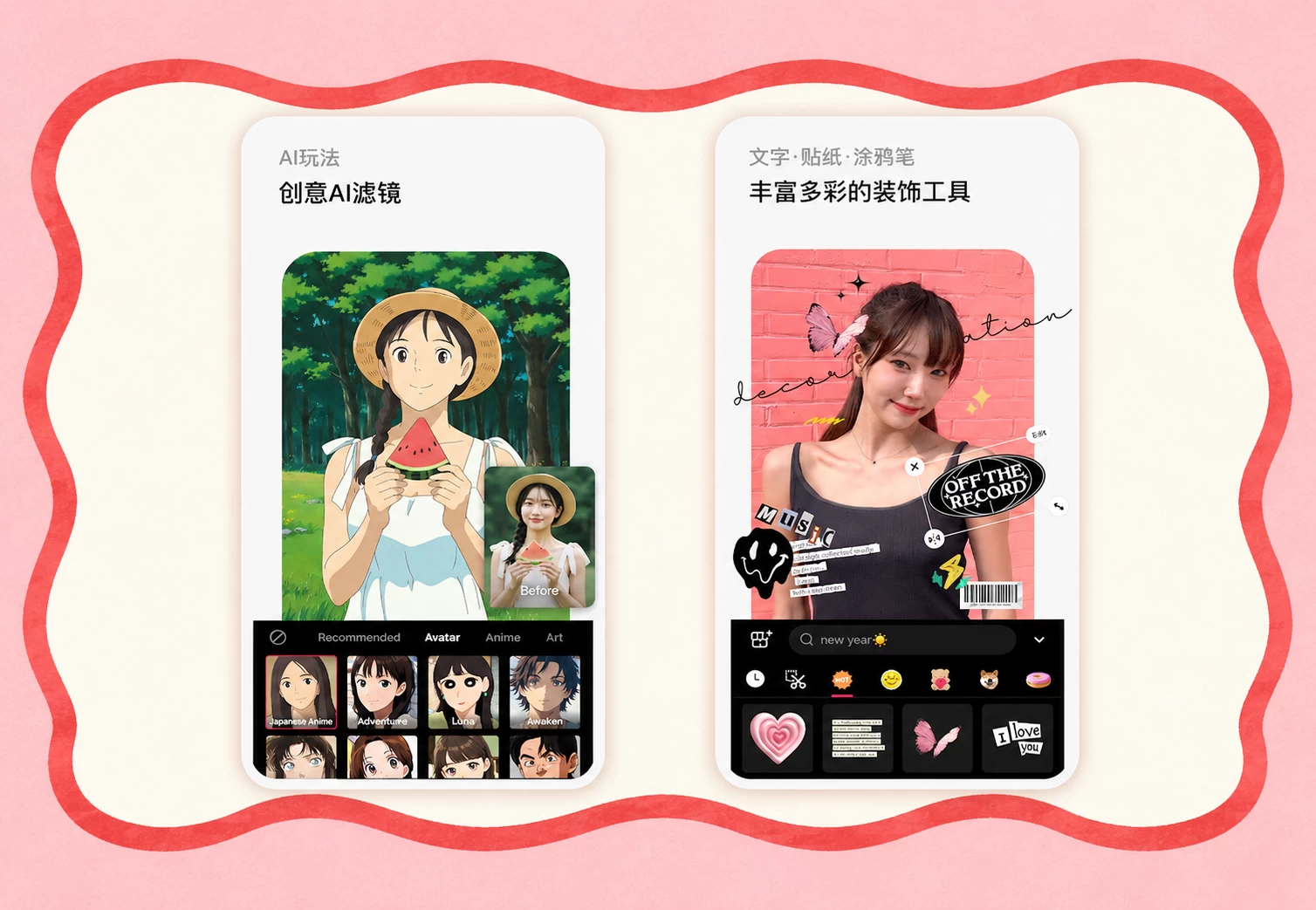
EPIK 是這 5 款工具中定位較完整的手機照片編輯器。除了基本裁切、旋轉和色彩調整,也提供曲線、HSL、局部調整、畫質增強、智慧去背、人像修飾、拼貼及社群範本。
如果不確定自己只需要哪一項功能,希望一款 App 同時處理日常修圖和社群內容,EPIK 的工具範圍會比較完整。
主要功能包括:
- 曝光、色彩、HSL 和曲線調整
- RAW 圖片處理
- 畫質增強與物件移除
- 智慧去背及背景處理
- 人像、皮膚、妝容和身形調整
- 拼貼、文字、貼圖與繪圖
- Threads、Instagram 等社群版面範本
- 照片輪播和短影音編輯
EPIK 適合已經有一些修圖需求,但還不想使用桌面版專業軟體的使用者。它能處理的項目很多,相對地,第一次開啟時也可能需要時間熟悉功能分類。
EPIK 目前可在 iPhone、iPad 和 Android 使用,提供免費下載及 App 內購買。部分 AI 功能、範本和進階素材可能需要付費方案。
適合對象:
- 想完成一般照片調色
- 需要人像修飾和社群排版
- 喜歡拼貼、文字和流行範本
- 想使用同一款 App 編輯照片與短影音
如何使用 PicWish 線上修圖?
如果不想安裝 App,或只是臨時需要去背、提升畫質和修改圖片尺寸,可以直接在瀏覽器中使用 PicWish。
步驟一:上傳圖片
進入 PicWish 線上圖片編輯器,將照片拖曳到上傳區,也可以從電腦或手機選擇圖片。
上傳前先確認照片方向是否正確,也可以先刪除不需要的重複檔案,避免誤選含有個資的版本。
步驟二:選擇需要的修圖功能
圖片上傳完成後,從編輯選單選擇工具。
常見使用方式包括:
一次先處理一個主要問題,比同時套用多種效果更容易控制成果。
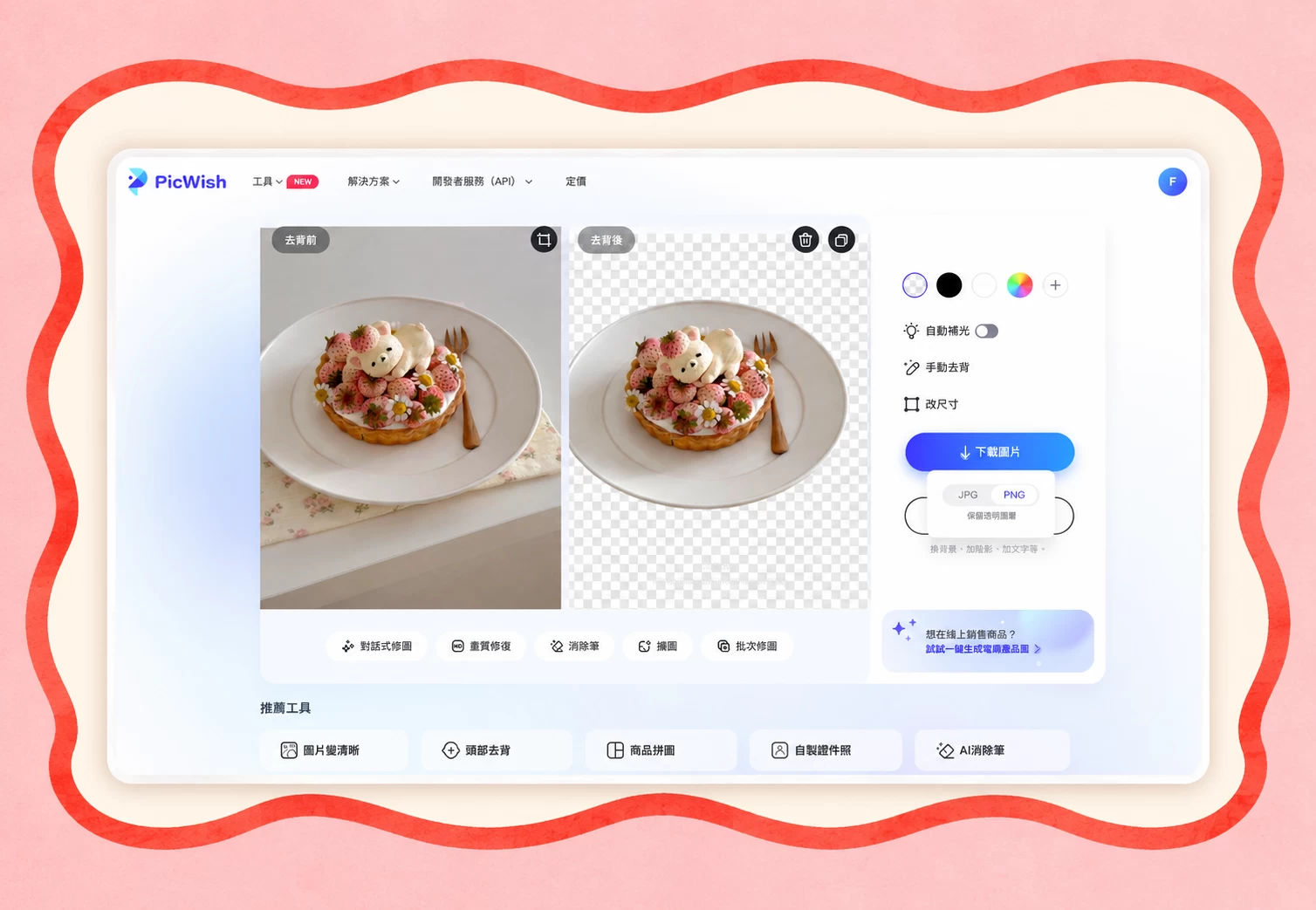
步驟三:檢查處理結果
AI 完成處理後,不要立刻下載。先放大檢查人物五官、髮絲、商品邊緣和文字。
如果去背結果缺少主體的一部分,應重新調整保留範圍;若畫質增強後的人臉過度平滑或產生不自然細節,可以降低處理強度或改用原圖。
步驟四:下載完成的圖片
確認成果後,選擇適合用途的圖片尺寸與格式,再下載檔案。
如果圖片要上傳至社群平台或購物網站,建議以實際顯示尺寸再檢查一次,避免重要文字太小、主體遭到裁切,或透明背景在上傳後變成黑色。
哪一款修圖工具適合你?
如果需求是解決照片本身的問題,例如背景太亂、畫質模糊或尺寸不正確,PicWish 的網頁版操作直接,也不用占用手機儲存空間。
如果最常修的是自拍、人像和朋友合照,BeautyPlus 提供比較細的人臉、皮膚、美妝和身形調整。
如果希望照片呈現復古印刷、油墨或海報質感,tone 的風格最有辨識度。
如果只是想把每天的小照片變成可愛塗鴉,並以日曆方式保存,DOOD 的操作比較輕量。
如果需要一般調色、人像修飾、拼貼、文字和社群範本,EPIK 的功能相對完整。
可以按照以下情境快速選擇:
- 不想下載 App:PicWish
- 商品去背與畫質改善:PicWish
- 自拍、人像和美妝:BeautyPlus
- 復古海報與印刷質感:tone
- 照片日記與塗鴉效果:DOOD
- 日常調色與社群排版:EPIK
免費修圖工具有哪些限制?
免費下載不代表所有功能都能免費使用。現在許多修圖 App 會將基礎調色和部分濾鏡開放使用,再把 AI、生成人像、高解析度輸出或進階素材放在訂閱方案中。
使用前可以檢查以下項目:
- 免費版是否有浮水印
- 高解析度輸出是否需要付費
- AI 功能是否另外消耗點數
- 免費試用結束後是否自動續訂
- 年繳與月繳方案的取消方式
- iOS 和 Android 功能是否相同
- 作品是否只能儲存在 App 內
- 刪除 App 是否會連同作品一起移除
若只是偶爾修一兩張照片,不一定需要立刻訂閱。可以先用免費功能處理一張代表性照片,確認效果、匯出畫質和操作流程符合需求,再決定是否付費。
修圖工具常見問題
不下載 App 可以直接修圖嗎?
可以。PicWish 提供網頁版圖片編輯器,使用電腦或手機瀏覽器即可上傳圖片,進行去背、畫質增強、加入文字和尺寸調整。
網頁版適合臨時修圖,也能減少手機安裝多款 App 所占用的空間。
哪一款工具適合修自拍?
BeautyPlus 和 EPIK 都提供人像功能。
BeautyPlus 比較集中在自拍、美肌、美妝、臉型和身形調整;EPIK 除了人像,也包含調色、拼貼和社群範本。如果主要需求是自拍,可先選 BeautyPlus;想同時處理照片風格和排版,EPIK 會更完整。
tone 和 DOOD 有什麼不同?
tone 是風格化的圖片編輯工具,重點在半調網點、油墨疊印、顆粒和印刷版面,適合製作海報、封面和設計作品。
DOOD 則是生活照片日記,重點在把照片快速轉成塗鴉、加入短句,再按日期收藏。兩者都能改變照片風格,但使用目的不同。
Android 可以使用哪些工具?
PicWish 可透過 Android 手機瀏覽器使用;BeautyPlus 和 EPIK 也提供 Android 版本。
tone 目前以 iPhone、iPad 版本為主;DOOD 在台灣 App Store 顯示僅適用於 iPhone。平台支援可能更新,下載前仍應查看最新商店頁面。
上傳人像照片安全嗎?
使用任何網頁工具或修圖 App 前,都應查看隱私權政策與應用程式商店中的資料安全說明。
身分證件、信用卡、住址、病歷、公司文件或含有兒童個資的照片,不建議直接上傳到未確認資料處理方式的服務。若只需要處理其中一部分,可以先裁切圖片,或遮住不相關的敏感資訊。
結論
修圖工具沒有唯一的最佳選擇,重點是工具是否符合當下要完成的工作。
不想下載 App,或要快速完成 AI 去背、畫質增強和圖片尺寸調整,可以使用 PicWish 網頁版;自拍和人像細修可選 BeautyPlus;復古印刷作品適合 tone;日常塗鴉照片可使用 DOOD;需要較完整的調色、拼貼與社群排版功能,則可以選擇 EPIK。
如果還不確定,可以先選一張平常最常處理的照片,分別測試免費功能、匯出畫質和操作流程。實際用過一張照片,通常比單看功能數量更容易找到適合自己的修圖工具。


我要評論